





Ledger + HOT Wallet: Instrucciones para conectar una billetera de hardware
En este artículo, analizaremos en detalle cómo conectar un Ledger hardware wallet con HOT Wallet, configurar su uso en las redes NEAR, Solana, TON, Ethereum, BNB, TRON, Bitcoin ve Stellar explicar cómo funciona la firma de transacciones, por qué se necesita Blind Signing, y qué aspectos tener en cuenta al usar Ledger. Este material es adecuado tanto para principiantes como para usuarios experimentados.
Qué es Ledger y Por Qué se Llama Cold (Hardware) Wallet
Ledger es un dispositivo físico para almacenar private keys. A diferencia de los software wallets, donde las claves se almacenan en una computadora o smartphone, en un hardware wallet las claves privadas nunca salen del dispositivo.
Importante saber:
Ledger no almacena criptomonedas. Los activos cripto siempre permanecen en la blockchain, mientras que Ledger solo guarda tus private keys de forma segura, que se utilizan para autorizar transacciones.
Recomendamos encarecidamente:
- Anotar tu seed phrase solo en un medio físico (papel o placa metálica)
- No almacenar la seed phrase en la computadora, notas, nube o cualquier dispositivo con acceso a Internet
Ignorar estas reglas anula la utilidad de Ledger como cold wallet.
Primer Paso – Instalación de Aplicaciones
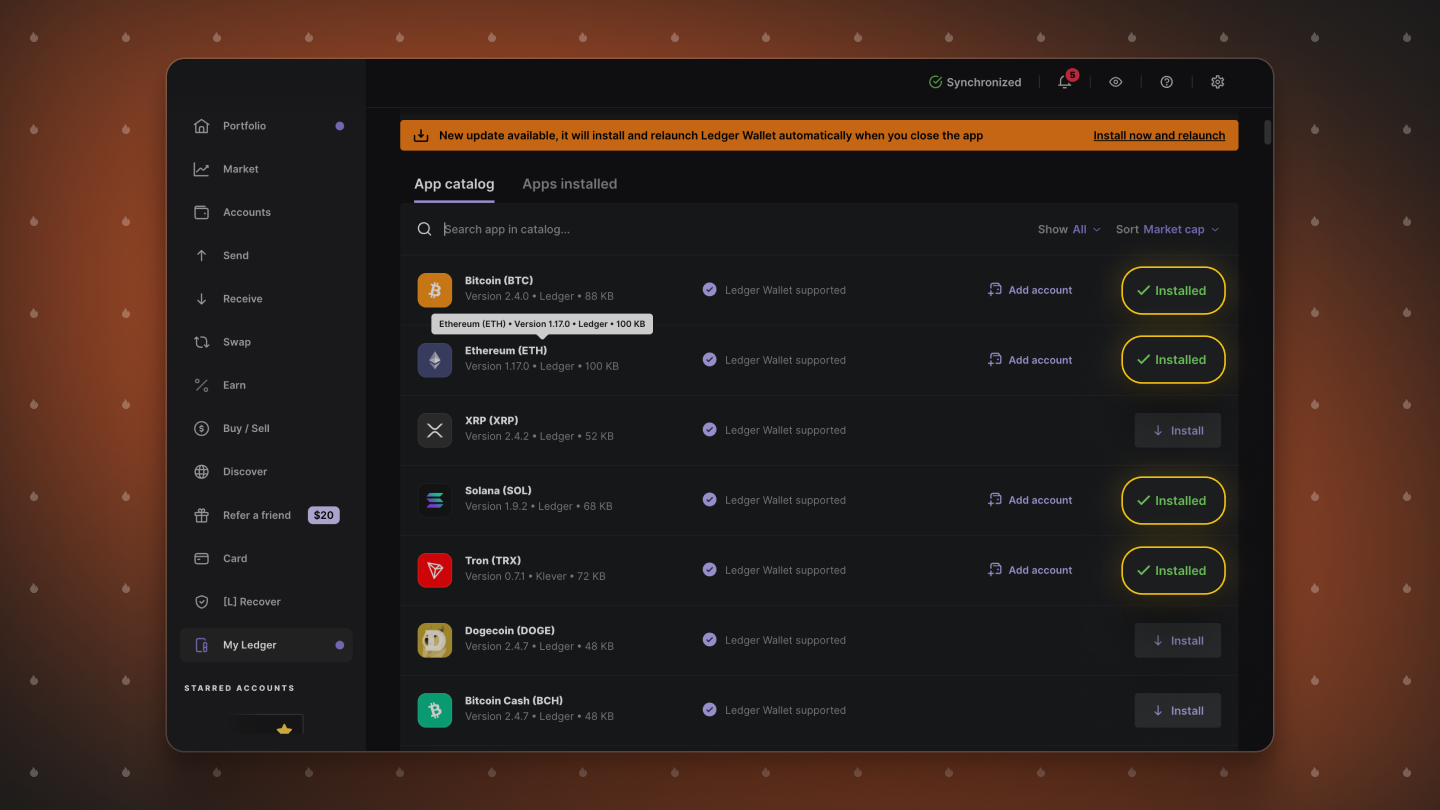
Después de comprar tu Ledger, configurarlo por primera vez y guardar tu seed phrase, el dispositivo está listo para usar.
Lo primero que debes hacer:
- Descargar la aplicación oficial Ledger Wallet (anteriormente Ledger Live)
- Conectar el dispositivo a la computadora y actualizar el firmware si es necesario
- Instalar las aplicaciones para los blockchains que desees usar
Cada red requiere una aplicación separada:
- Para todas las redes EVM (Ethereum, BNB Chain, Base, etc.) basta la aplicación Ethereum
- Para Solana – la aplicación Solana
- Para Bitcoin – la aplicación Bitcoin, y así sucesivamente
Técnicamente, también se puede usar Ledger a través de Ledger Wallet, pero esta aplicación es muy limitada: muchos tokens no se muestran y no permite interacción completa con aplicaciones o servicios DeFi.
Por eso, en la industria cripto, normalmente se conecta Ledger a wallets más funcionales como HOT Wallet.
Conectando Ledger a HOT Wallet
Una vez que todas las aplicaciones estén instaladas, puedes conectar Ledger a HOT Wallet.
Pasos:
- Abre HOT Wallet y haz clic en Import Account
- Selecciona Hardware Wallet → Ledger
- Conecta Ledger a la computadora mediante cable o Bluetooth y desbloquea el dispositivo
- HOT Wallet mostrará las redes disponibles. Puedes conectar cualquiera de ellas y agregar nuevas redes más tarde directamente desde la interfaz del wallet
Derivation Paths
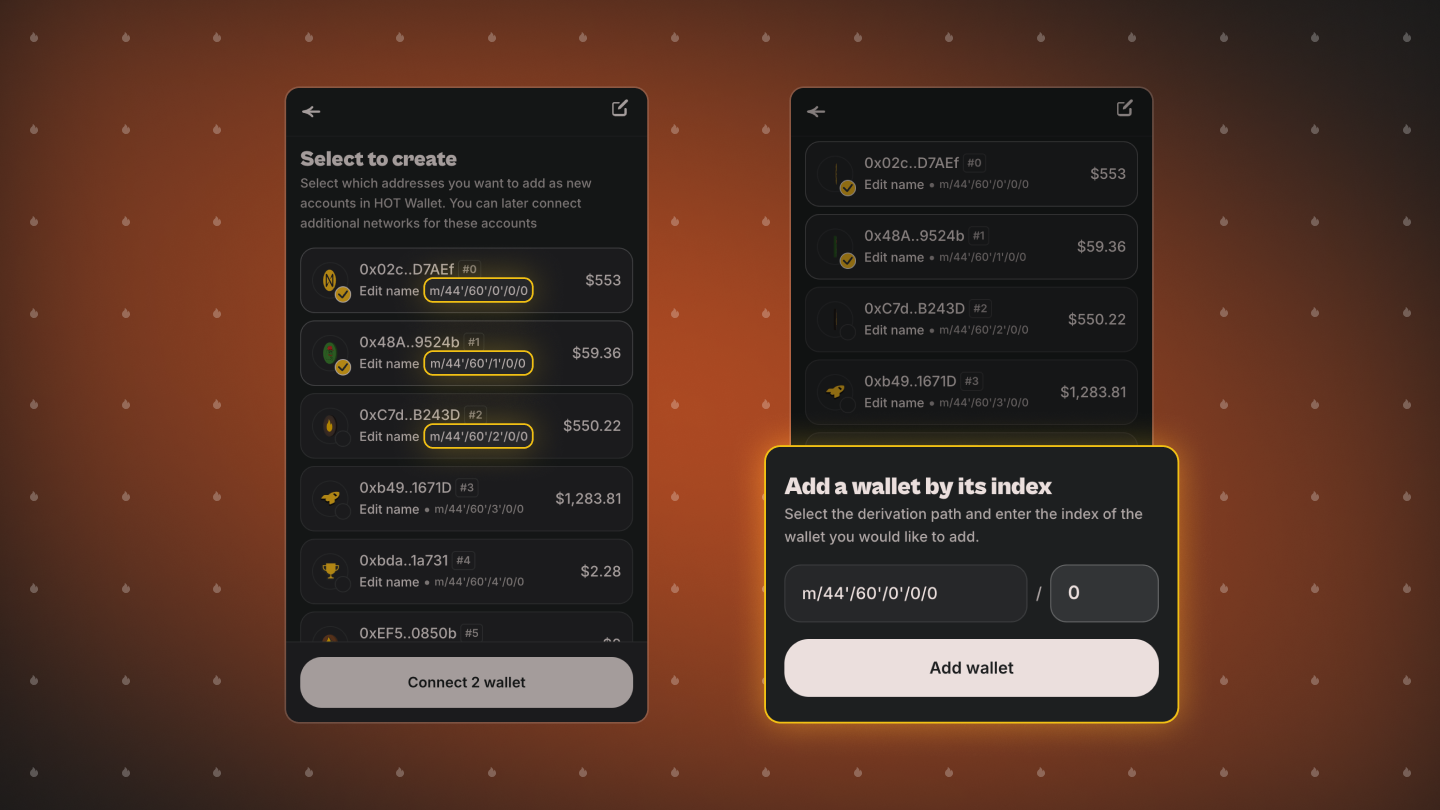
Después de la conexión, verás una pantalla con varias cuentas. Puede que te preguntes: ¿cómo es posible si solo tengo un Ledger?
En realidad, un Ledger puede contener múltiples cuentas dentro de una misma red. Cada cuenta tiene su derivation path único, normalmente etiquetado como #0, #1, #2, etc.
Los usuarios avanzados suelen usar varias cuentas en un mismo dispositivo para diferentes estrategias, portafolios o niveles de riesgo.
Para mayor comodidad, HOT Wallet:
- Muestra los saldos de cada cuenta antes de importarlas
- Permite importar una o varias cuentas a la vez
- Ofrece la opción de seleccionar un derivation path específico
- Permite renombrar la cuenta antes de importarla mediante el botón Edit, para que aparezca con un nombre claro
Conectando Otras Redes y Creando un Portafolio Multichain
La mayoría de wallets populares, como MetaMask o Trust Wallet, solo permiten conectar Ledger dentro de una red. Si deseas gestionar varias redes en una misma cuenta, esto puede ser un problema.
HOT Wallet resuelve este problema.
Permite combinar diferentes blockchains en una misma cuenta y gestionar un portafolio multichain desde una única interfaz, además de realizar operaciones cross-chain. Puedes agregar redes adicionales mediante el botón Deposit, el acceso rápido a direcciones en el centro de la pantalla, o a través de Settings → My Networks.
Como resultado, puedes gestionar:
Todas las redes EVM Ethereum, BNB Chain, Base, Stellar, NEAR, TON, Bitcoin, TRON, Solana y otras al mismo tiempo.
Desconectar Cuentas
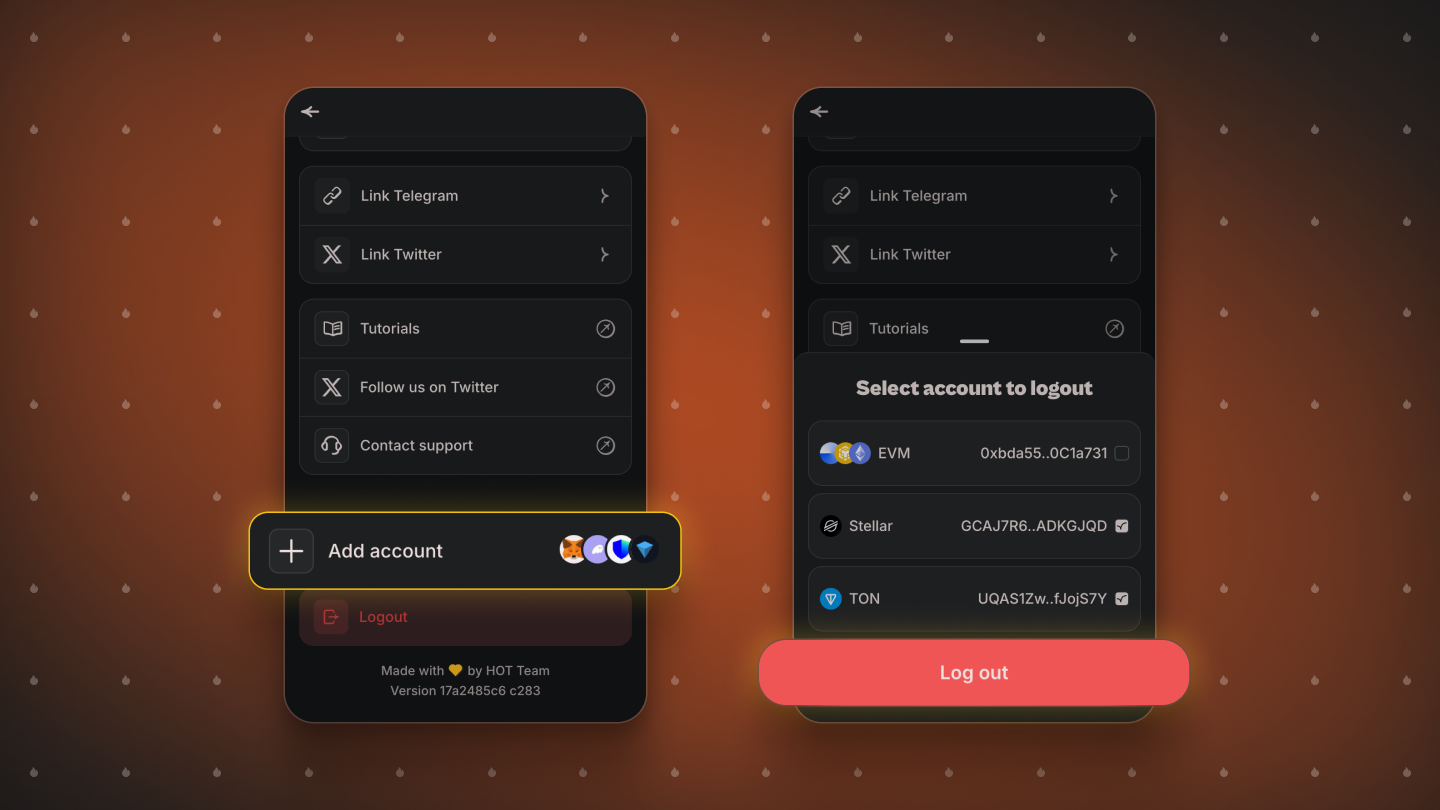
Para desconectar una cuenta Ledger de HOT Wallet:
- Ve a Settings
- Selecciona Log out
Si tienes varias redes conectadas, puedes:
- Desconectar todas las redes a la vez
- O seleccionar redes específicas para desconectar
Firma de Transacciones
Una vez que las cuentas Ledger estén conectadas, puedes agregar tokens y usar todas las funciones de HOT Wallet:
- Transferencias
- Swaps
- Conectar con aplicaciones
- Almacenamiento de NFT
- Bridges y operaciones cross-chain
- Staking
La diferencia principal con los wallets comunes es que cada transacción requiere confirmación en el dispositivo Ledger. Esto significa que sin acceso físico al dispositivo y confirmación manual, la transacción no se ejecutará, aumentando significativamente la seguridad.
Blind Signing
Blind Signing es un modo de firma de transacciones en el que Ledger aprueba operaciones cuyos datos no se pueden mostrar completamente en la pantalla del dispositivo.
Es necesario para:
- Interacción con smart contracts
- Trabajar con protocolos DeFi
- Usar aplicaciones complejas y operaciones cross-chain
HOT Wallet siempre alerta al usuario si una operación requiere Blind Signing, indicando dónde activarlo en la configuración de Ledger. Esto mantiene el equilibrio entre comodidad y seguridad.
Conclusión
HOT Wallet es una de las soluciones más cómodas para trabajar con Ledger. Soporta múltiples redes, las combina en una única interfaz y permite gestionar portafolios multichain con flexibilidad.
Con HOT Wallet, puedes:
- Trabajar con varias cuentas Ledger a la vez
- Importar múltiples cuentas de forma masiva
- Ver saldos antes de conectar
- Gestionar todos tus activos desde un solo wallet sin comprometer la seguridad
Únete a nuestra comunidad:


