





Ledger + HOT Wallet: Инструкция по подключению аппаратного кошелька
В этой статье мы подробно разберём, как подключить аппаратный кошелёк Ledger к HOT Wallet, настроить работу в сетях NEAR, Solana, TON, Ethereum, BNB, TRON, Bitcoin и Stellar, а также объясним, как происходит подпись транзакций, зачем нужен Blind Signing и на какие нюансы стоит обратить внимание при работе с Ledger. Материал подойдёт как новичкам, так и опытным пользователям.
Что такое Ledger и почему его называют холодным (аппаратным) кошельком
Ledger — это физический аппаратный девайс для хранения приватных ключей. В отличие от программных кошельков, где ключи хранятся на компьютере или смартфоне, в аппаратных кошельках приватные ключи никогда не покидают устройство.
Важно понимать:
Ledger не хранит криптовалюту. Криптоактивы всегда находятся в блокчейне, а Ledger лишь безопасно хранит ваши приватные ключи, с помощью которых вы подтверждаете транзакции.
Мы настоятельно рекомендуем:
- записывать seed-фразу только на физический носитель (бумага, металлическая пластина);
- никогда не хранить seed-фразу на компьютере, в заметках, облаке или на любом устройстве с доступом в интернет.
Нарушение этих правил полностью обесценивает использование Ledger как холодного кошелька.
Первый шаг - установка приложений
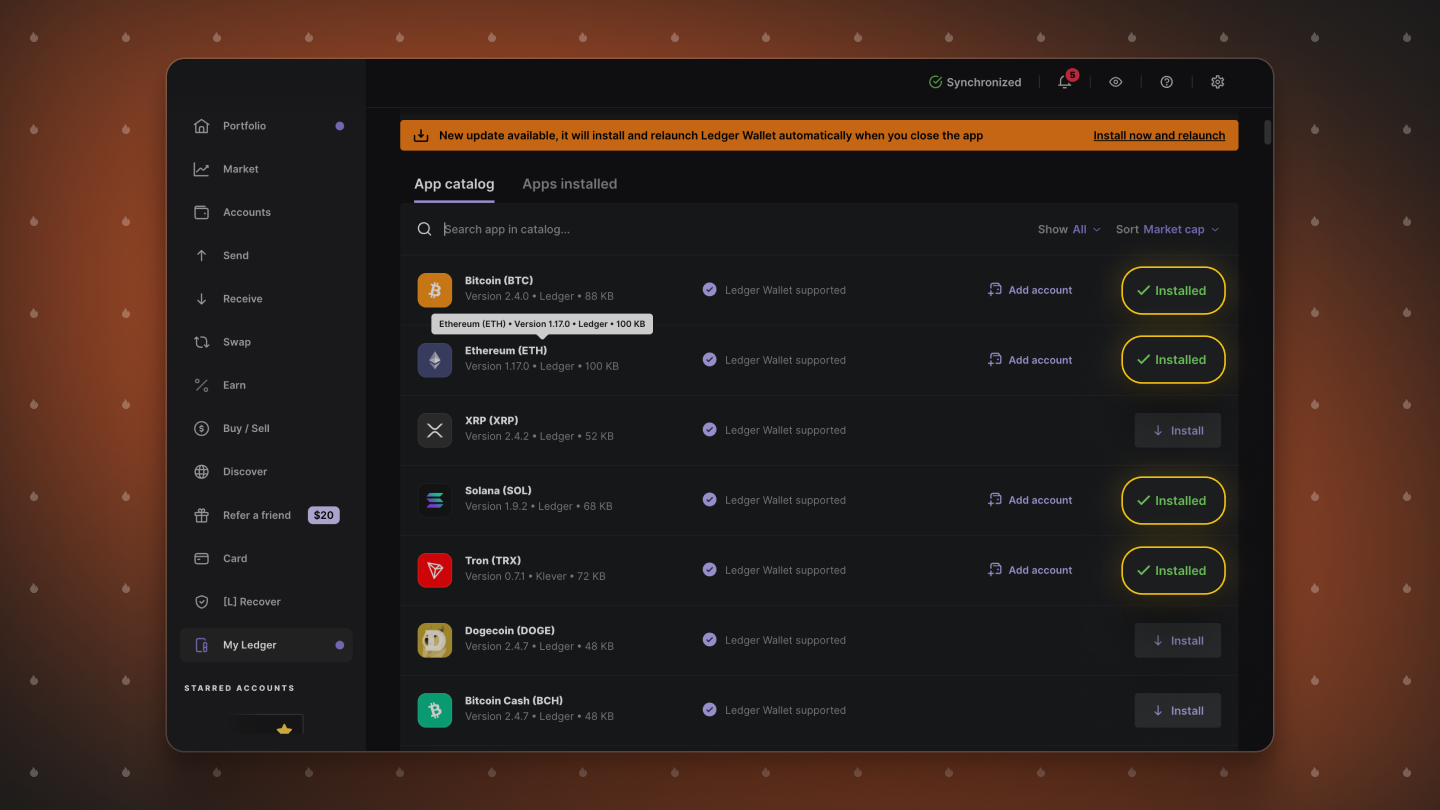
После покупки Ledger, первичной настройки и сохранения seed-фразы устройство готово к работе.
Первое, что нужно сделать:
- Скачать официальное приложение Ledger Wallet (старое название - Ledger Live)
- Подключить устройство к компьютеру и при необходимости обновить прошивку.
- Установить приложения для нужных блокчейнов.
Для каждой сети используется отдельное приложение:
- для всех EVM-сетей (Ethereum, BNB Chain, Base и т.д.) достаточно приложения Ethereum;
- для Solana - приложение Solana;
- для Bitcoin - приложение Bitcoin и так далее.
Технически Ledger можно использовать и через Ledger Wallet, однако на практике это приложение сильно ограничено: не отображаются многие токены, нет полноценной работы с приложениями и DeFi-сервисами.
Именно поэтому в криптоиндустрии принято подключать Ledger к более функциональным кошелькам, таким как HOT Wallet.
Подключение Ledger к HOT Wallet
После установки всех приложений вы готовы к подключению Ledger.
Пошаговая инструкция:
- Откройте HOT Wallet и нажмите Import Account.
- Выберите Hardware Wallet -> Ledger.
- Подключите Ledger к компьютеру с помощью кабеля, или Bluetooth
и разблокируйте устройство.
Далее HOT Wallet предложит выбрать доступные сети. Вы можете подключить любую из них, а при необходимости добавить новые сети позже прямо в интерфейсе кошелька.
Пути деривации
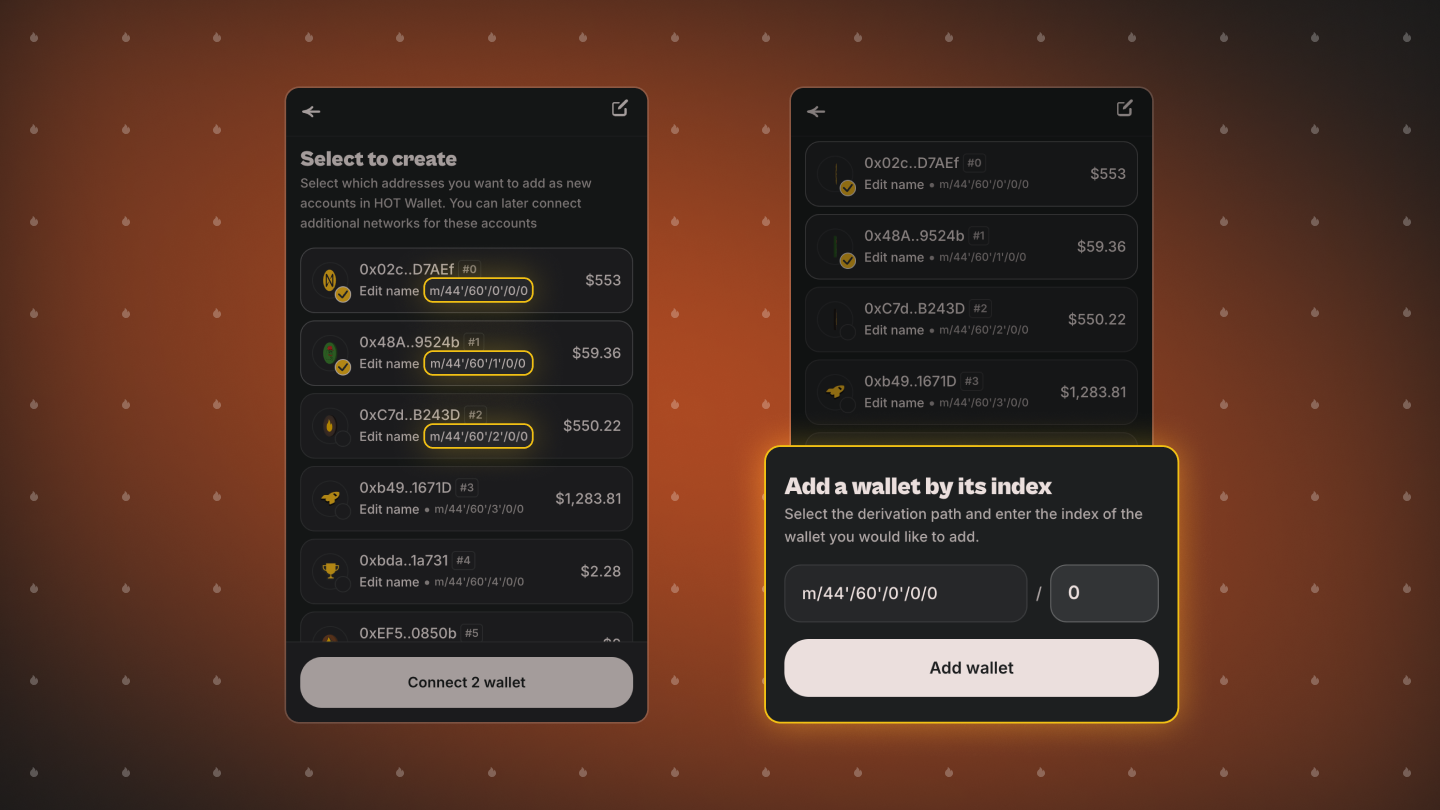
После подключения вы увидите экран с несколькими аккаунтами. Это может вызвать вопрос: как так, ведь Ledger у вас один?
На самом деле один Ledger может содержать множество аккаунтов в рамках одной сети. Каждый аккаунт имеет свой уникальный путь деривации. Обычно они обозначаются как #0, #1, #2 и так далее.
Продвинутые пользователи часто используют несколько аккаунтов на одном устройстве - для разных стратегий, портфелей или уровней риска.
Для удобства HOT Wallet:
- заранее показывает балансы по каждому аккаунту;
- позволяет импортировать один или сразу несколько аккаунтов;
- даёт возможность выбрать конкретный путь деривации;
- позволяет переименовать аккаунт ещё до импорта через кнопку Edit, чтобы он сразу отображался с понятным названием.
Подключение других сетей и создание мультичейн-портфеля
Большинство популярных кошельков, таких как MetaMask или Trust Wallet, позволяют подключить Ledger только в рамках одной сети. Если вы хотите управлять несколькими сетями в одном аккаунте, это становится проблемой.
HOT Wallet решает эту задачу.
Он позволяет объединять разные блокчейны в одном аккаунте и управлять мультичейн-портфелем из единого интерфейса, а также выполнять кросс-чейн операции.
Подключить дополнительные сети можно тремя способами:
- Через кнопку Deposit.
- Через быстрый доступ к адресам в центре экрана.
- Через Settings -> My Networks.
В результате вы можете одновременно управлять:
Всеми EVM-сетями Ethereum, BNB Chain, Base, Stellar, NEAR, TON, Bitcoin, TRON, Solana и другими.
Отключение аккаунтов
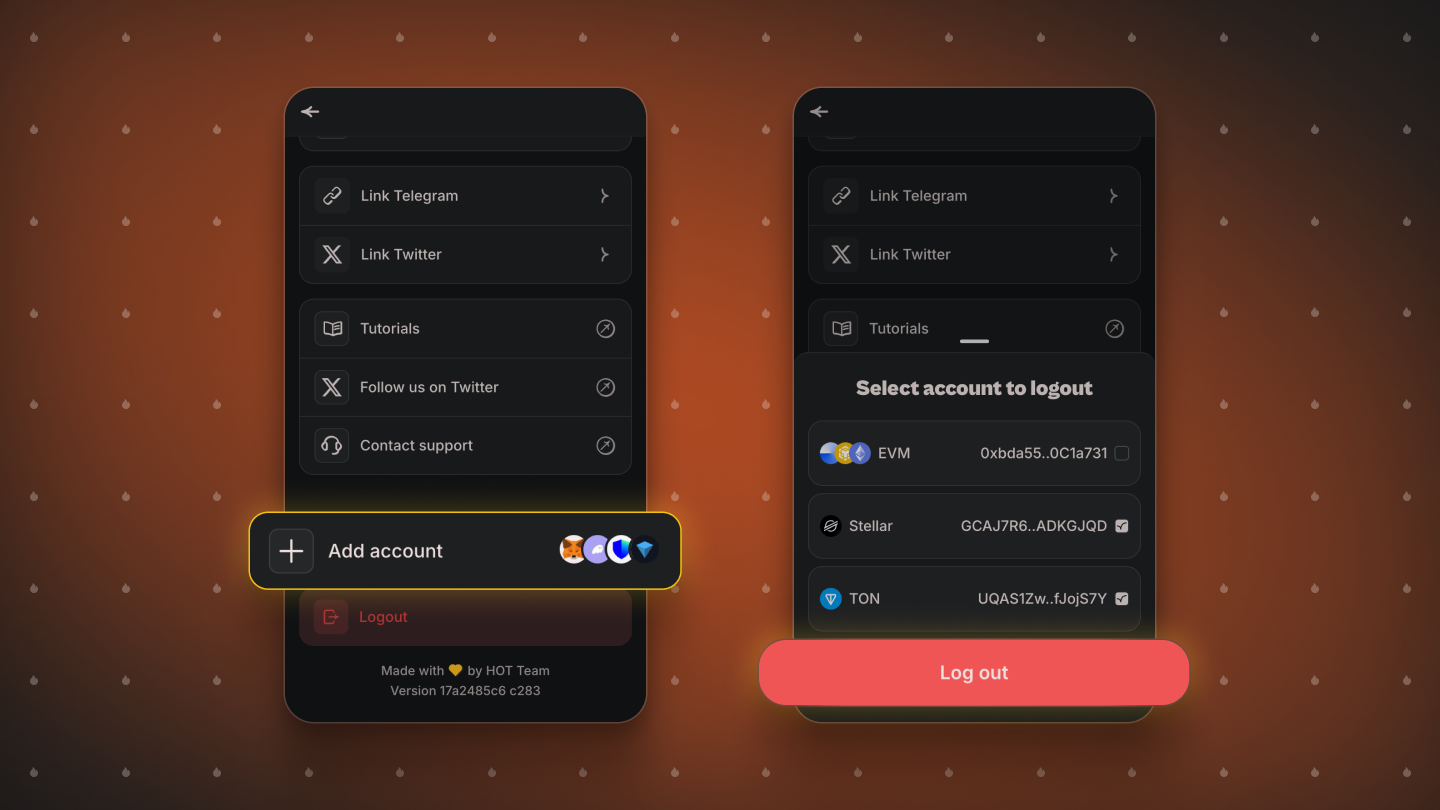
Чтобы отключить Ledger-аккаунт от HOT Wallet:
- Перейдите в Settings.
- Выберите Log out.
Если у вас подключено несколько сетей, вы можете:
- отключить сразу все сети,
- либо выбрать конкретные сети для отключения.
Подпись транзакций
После подключения Ledger-аккаунтов вы можете пополнять их токенами и пользоваться всеми функциями HOT Wallet:
- переводы,
- свапы,
- подключение к приложениям,
- хранение NFT,
- бриджи и кросс-чейн операции,
- стейкинг.
Ключевое отличие от обычных кошельков - каждая транзакция требует подтверждения на устройстве Ledger.
Это означает, что без физического доступа к вашему девайсу и ручного подтверждения операция не будет выполнена, что значительно повышает уровень безопасности.
Blind Signing
Blind Signing - это режим подписи транзакций, при котором Ledger подтверждает операции, данные которых не могут быть полностью отображены на экране устройства.
Он необходим для:
- взаимодействия со смарт-контрактами,
- работы с DeFi-протоколами,
- использования сложных приложений и кросс-чейн операций.
HOT Wallet всегда предупреждает пользователя, если для выполнения операции требуется включить Blind Signing, и подсказывает, где именно это сделать в настройках Ledger. Это позволяет сохранить баланс между удобством и безопасностью.
Итог
HOT Wallet - одно из самых удобных решений для работы с Ledger. Он поддерживает большое количество сетей, объединяет их в единый интерфейс и позволяет гибко управлять мультичейн-портфелем.
С помощью HOT Wallet вы можете:
- работать сразу с несколькими аккаунтами Ledger;
- выполнять массовый импорт аккаунтов;
- заранее видеть балансы перед подключением;
- управлять всеми активами из одного кошелька без потери безопасности.


